راهنمای سریع تصویری
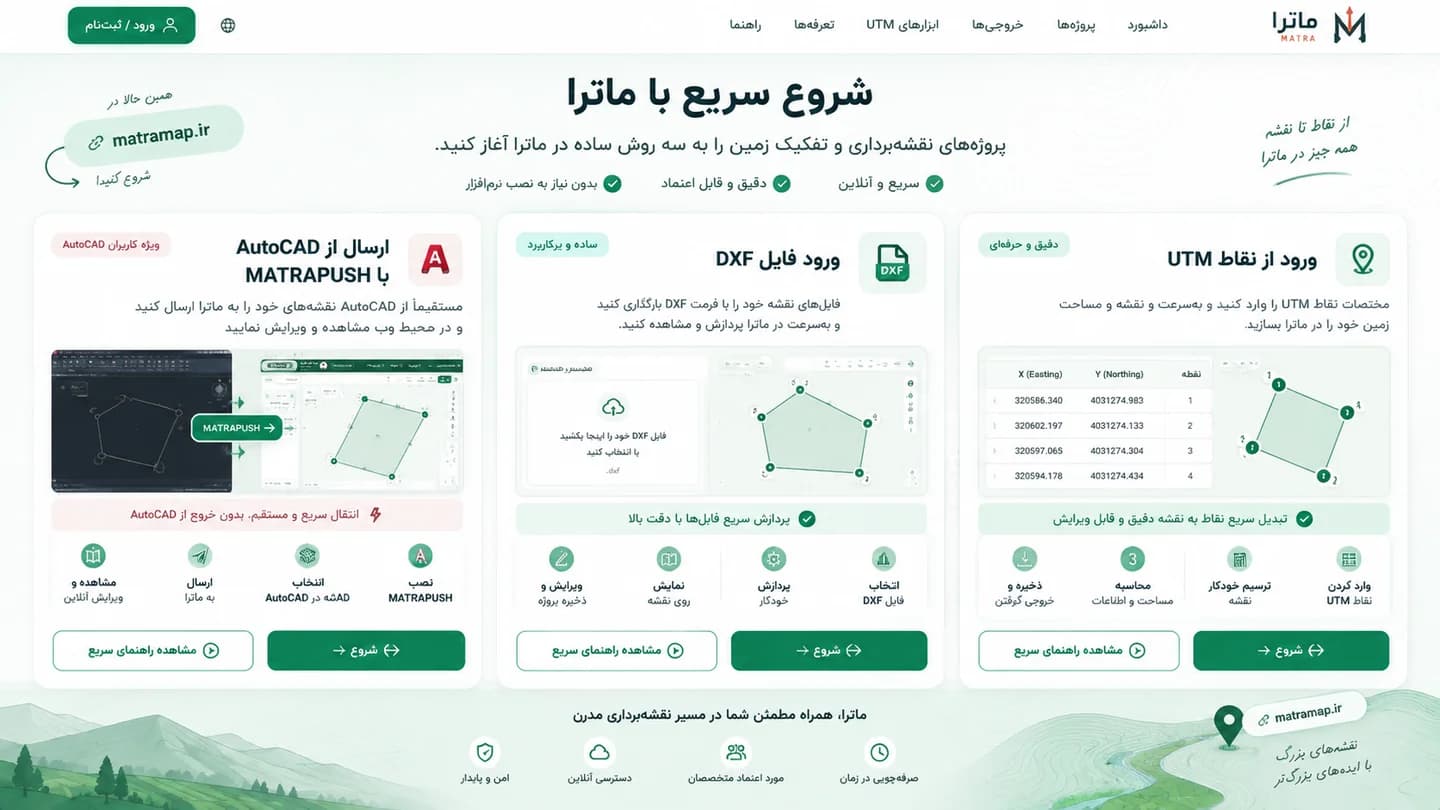
ارسال از AutoCAD
پلیلاین را با افزونه ماترا ارسال کنید و ادامه پروژه را در وب انجام دهید.
افزونه سازگار را بارگذاری کنید
بسته ماترا متناسب با نسخه AutoCAD خود را طبق راهنمای همراه آن نصب یا با NETLOAD بارگذاری کنید. این روش، برخلاف ورود فایل در وب، به افزونه نیاز دارد.
مشاهده همه مراحل بهصورت متنی
- افزونه سازگار را بارگذاری کنید
بسته ماترا متناسب با نسخه AutoCAD خود را طبق راهنمای همراه آن نصب یا با NETLOAD بارگذاری کنید. این روش، برخلاف ورود فایل در وب، به افزونه نیاز دارد.
- حساب خود را متصل کنید
دستور MATRALOGIN را اجرا کنید. کد نمایشدادهشده را در صفحه اتصال AutoCAD ماترا، داخل حساب خود تأیید کنید.
- MATRAPUSH را اجرا کنید
دستور MATRAPUSH را اجرا کنید و پلیلاین محدوده ملک را مطابق پیام انتخاب افزونه مشخص کنید؛ فقط هندسه موردنظر را برای ارسال انتخاب کنید.
- هندسه، واحد و زون را تأیید کنید
نتیجه بررسی افزونه و پیامهای اصلاح هندسه را بخوانید. واحد و زون UTM صحیح را پیش از تأیید ارسال کنترل کنید.
- ارسال را تأیید و پروژه را باز کنید
ارسال را تأیید کنید و پس از موفقیت، پروژه را با گزینه بازکردن پروژه در ماترا دنبال کنید. در صورت درخواست، وارد حساب وب خود شوید.
- اطلاعات را تکمیل و خروجی بگیرید
حدود و مشخصات لازم را در ماترا بازبینی و ذخیره کنید. سپس فرمت، قیمت و پیشنیازهای خروجی را در مرکز خروجی بررسی کنید.
دقت مختصات و تأیید فنی نقشه با نقشهبردار است. پیش از دریافت، شرایط و قیمت هر خروجی را بررسی کنید.